
Manual de Instalación eSIM (iPhone)

Cómo instalar y activar tu eSIM en iPhone paso a paso

Aprende a configurar tu eSIM en un iPhone compatible de forma rápida y segura. Sigue esta guía para instalar tu plan de datos internacional, activar la conexión móvil y navegar durante tu viaje sin usar una SIM Física.

Antes de empezar:

      • Para poder utilizar tu eSIM es necesario instalarla y activarla. Los dos procesos se describen en este manual.
      • Tu dispositivo móvil tiene que ser compatible con la tecnología eSIM. En el siguiente enlace puedes revisar todos los dispositivos móviles compatibles con la tecnología eSIM.
      • Debes tener el código QR en otra pantalla o impreso para poder escanearlo usando la cámara del dispositivo móvil.
      • El dispositivo móvil tiene que estar conectado a internet (una red Wi-Fi) durante la instalación de la eSIM.
      • Cada código QR puede ser instalado una sola vez.
      • Si borras la eSIM instalada, no podrá ser escaneada nuevamente.

Instalación

activar esim iphone v4 1

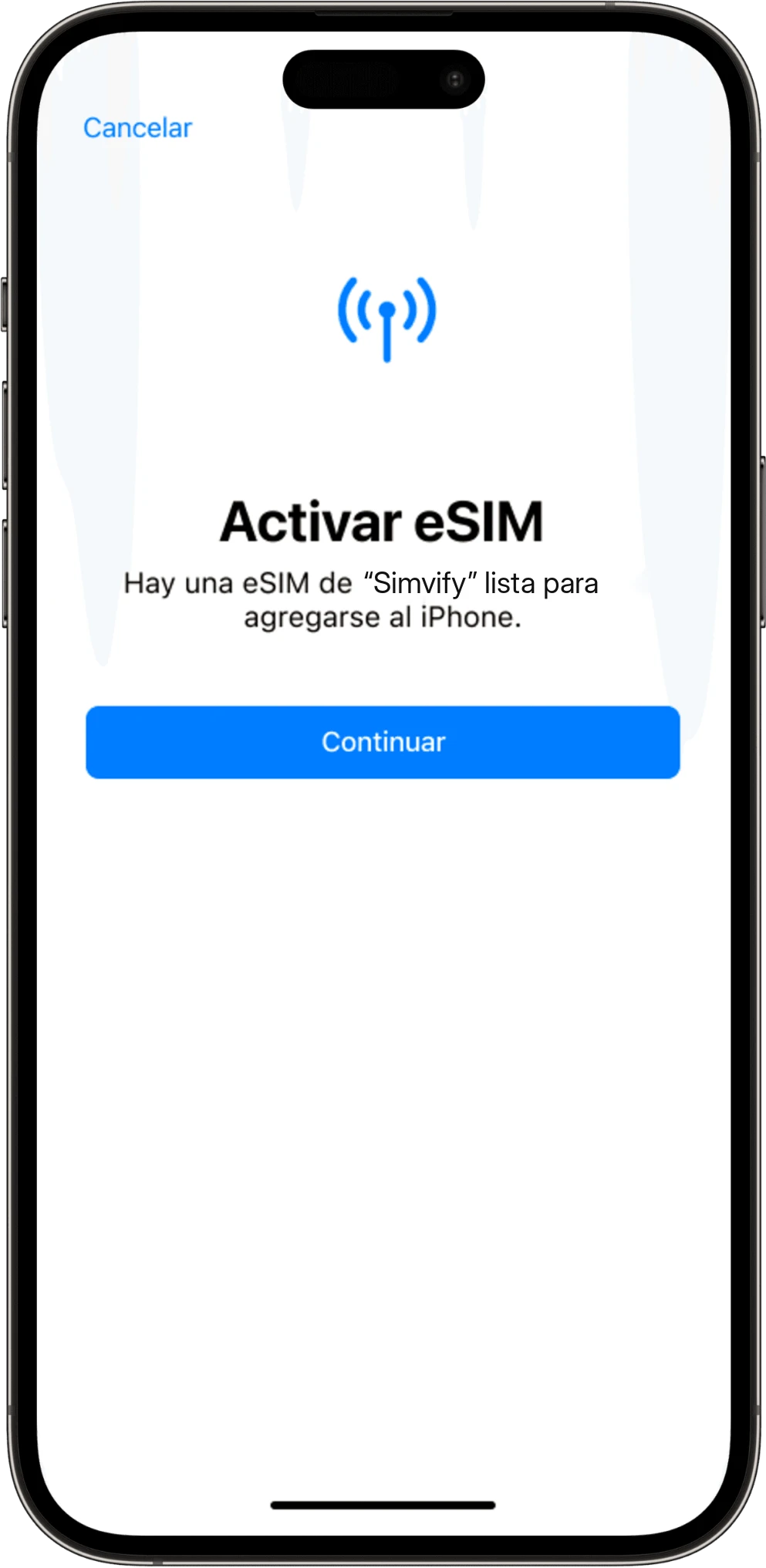
Instala tu paquete

Una vez escaneado el código QR el proceso de instalación de la eSIM empieza automáticamente. Haz clic en Continuar para seguir con la instalación.
esim instalacion iphone 2 scaled

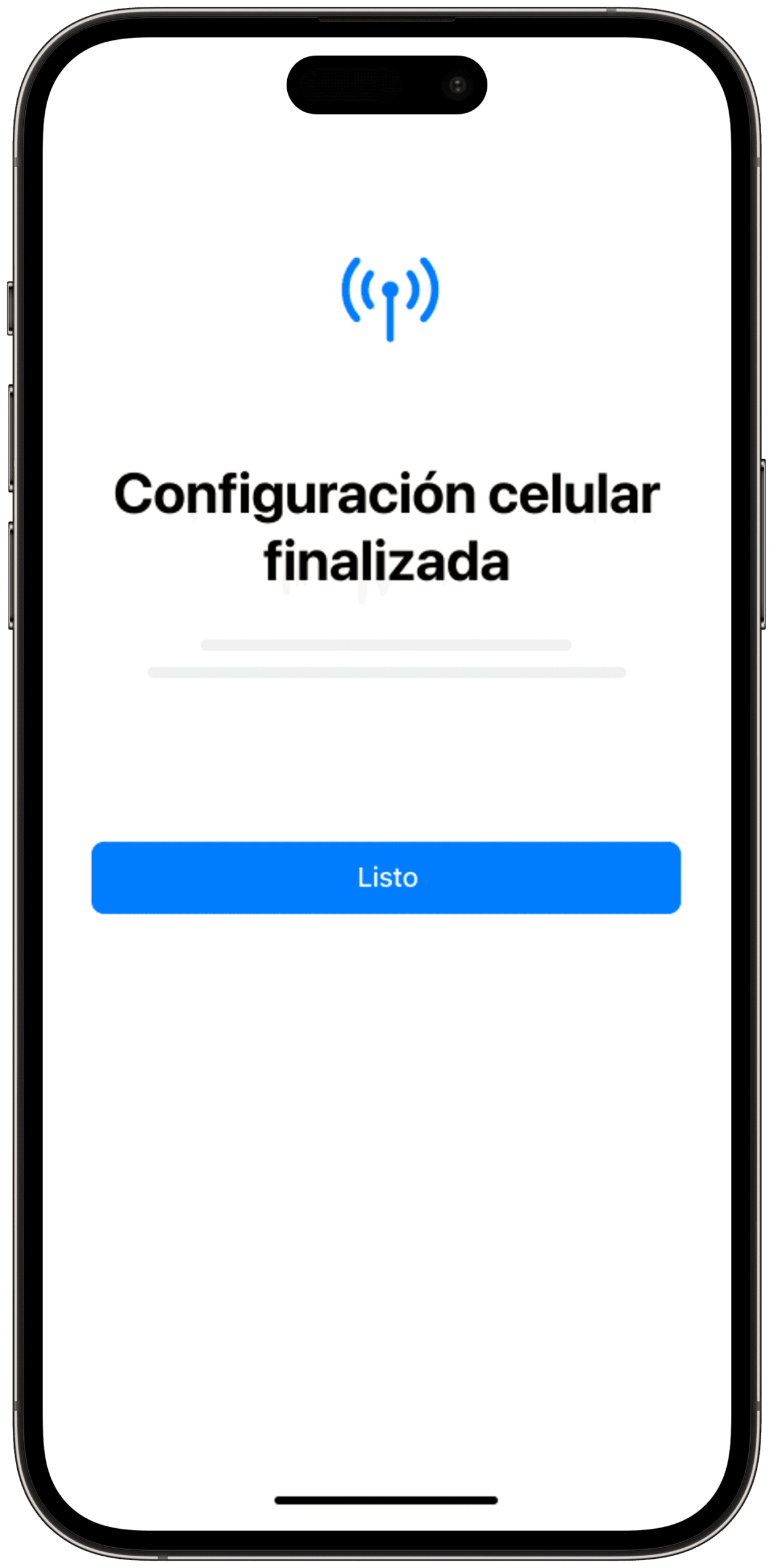
eSIM instalada exitosamente

Cuando veas esta pantalla, significa que tu eSIM fue instalada exitosamente. Haz clic en Listo.
activar esim iphone v4 2

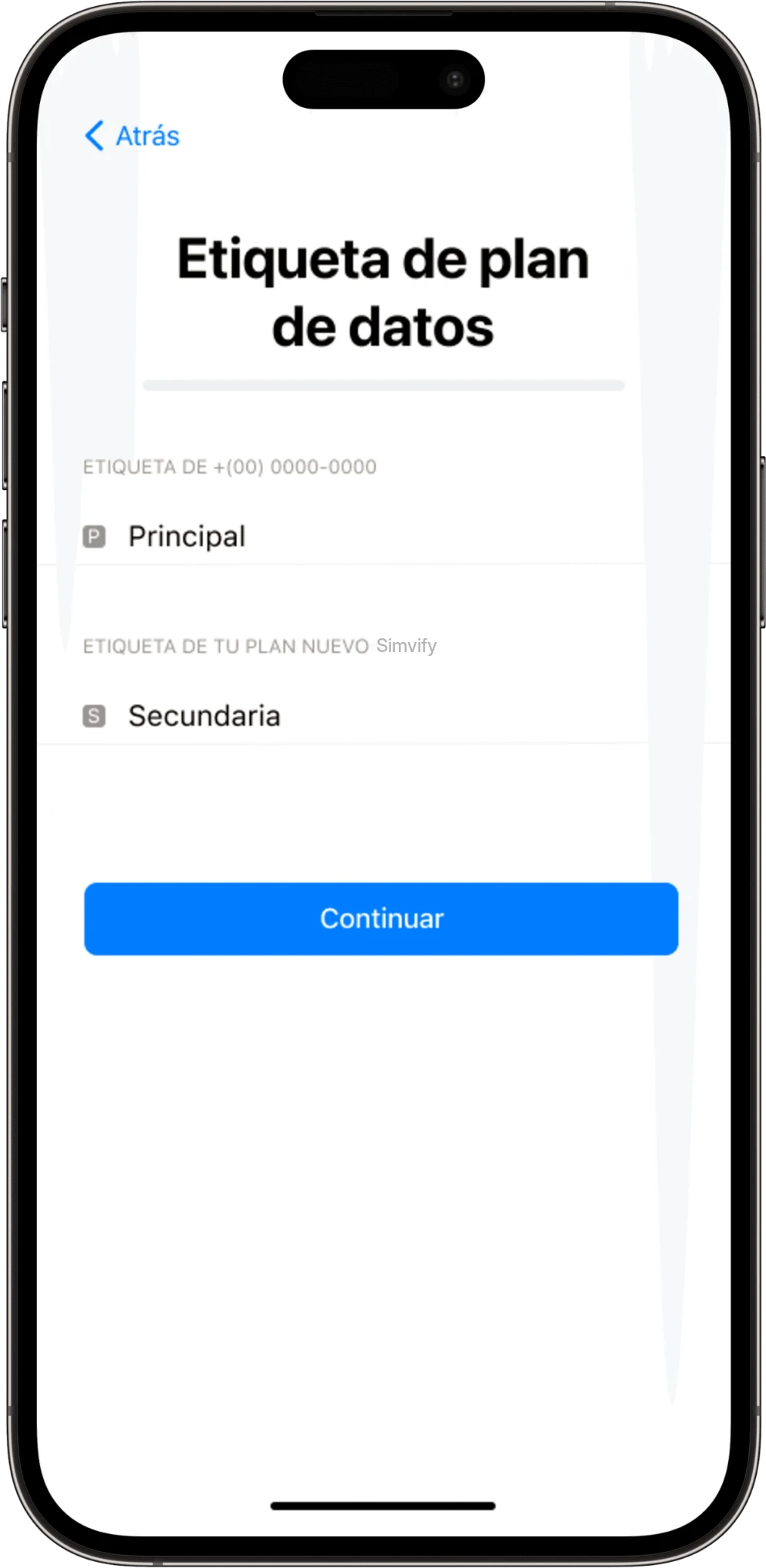
Asigna un nombre a tu eSIM

Con el fin de distinguir tu nueva eSIM de las demás, es recomendable asignarle un nombre distintivo. Por ejemplo "Simvify Italia". Una vez modificado el nombre de tu nueva eSIM, haz clic en Continuar.
activar esim iphone v4 3

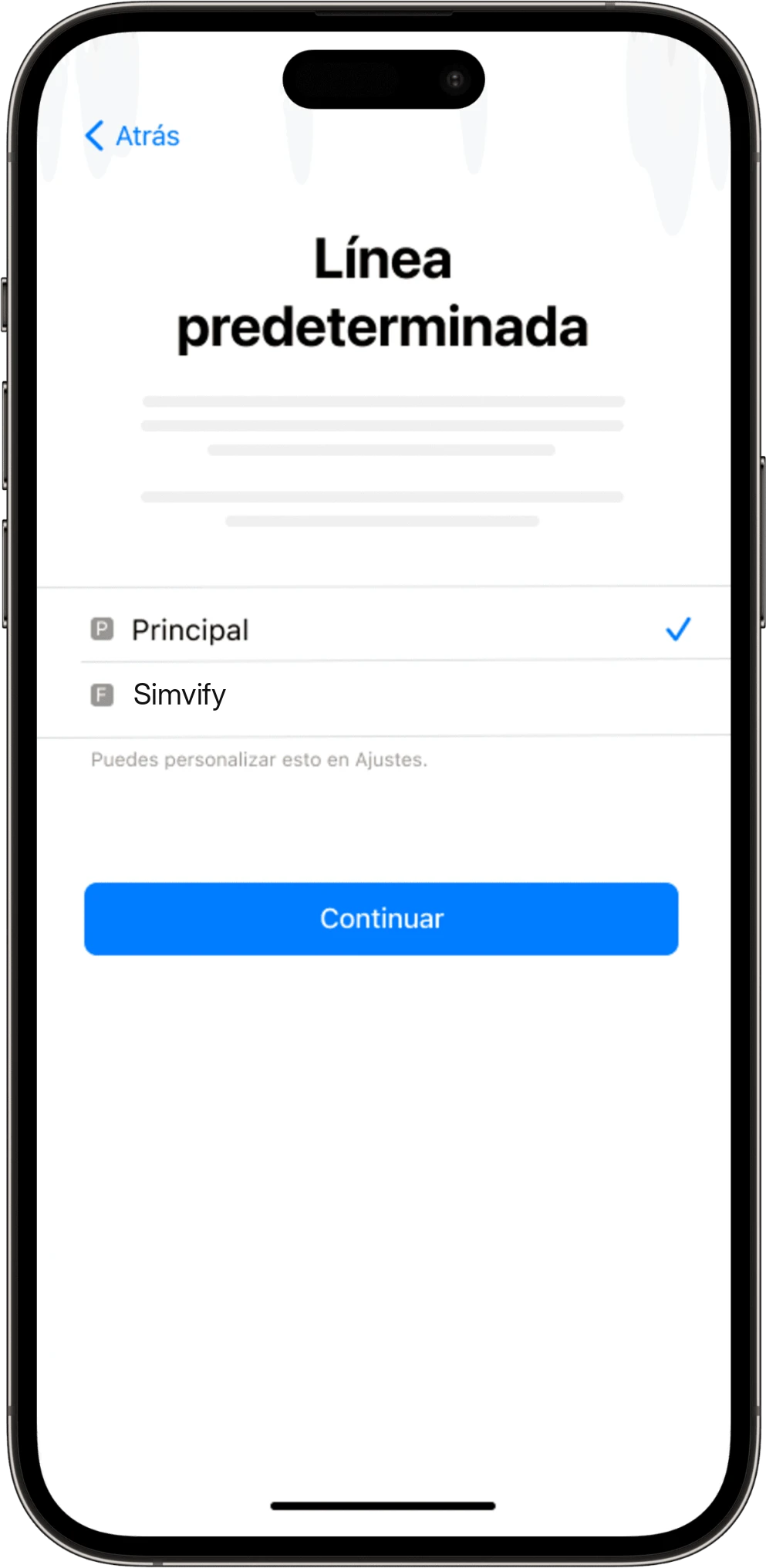
Selecciona tu línea predeterminada

Selecciona tu línea que usas regularmente como "Línea predeterminada" así podrás seguir usando tu número de teléfono con normalidad. Haz clic en Continuar.
activar esim iphone v4 4

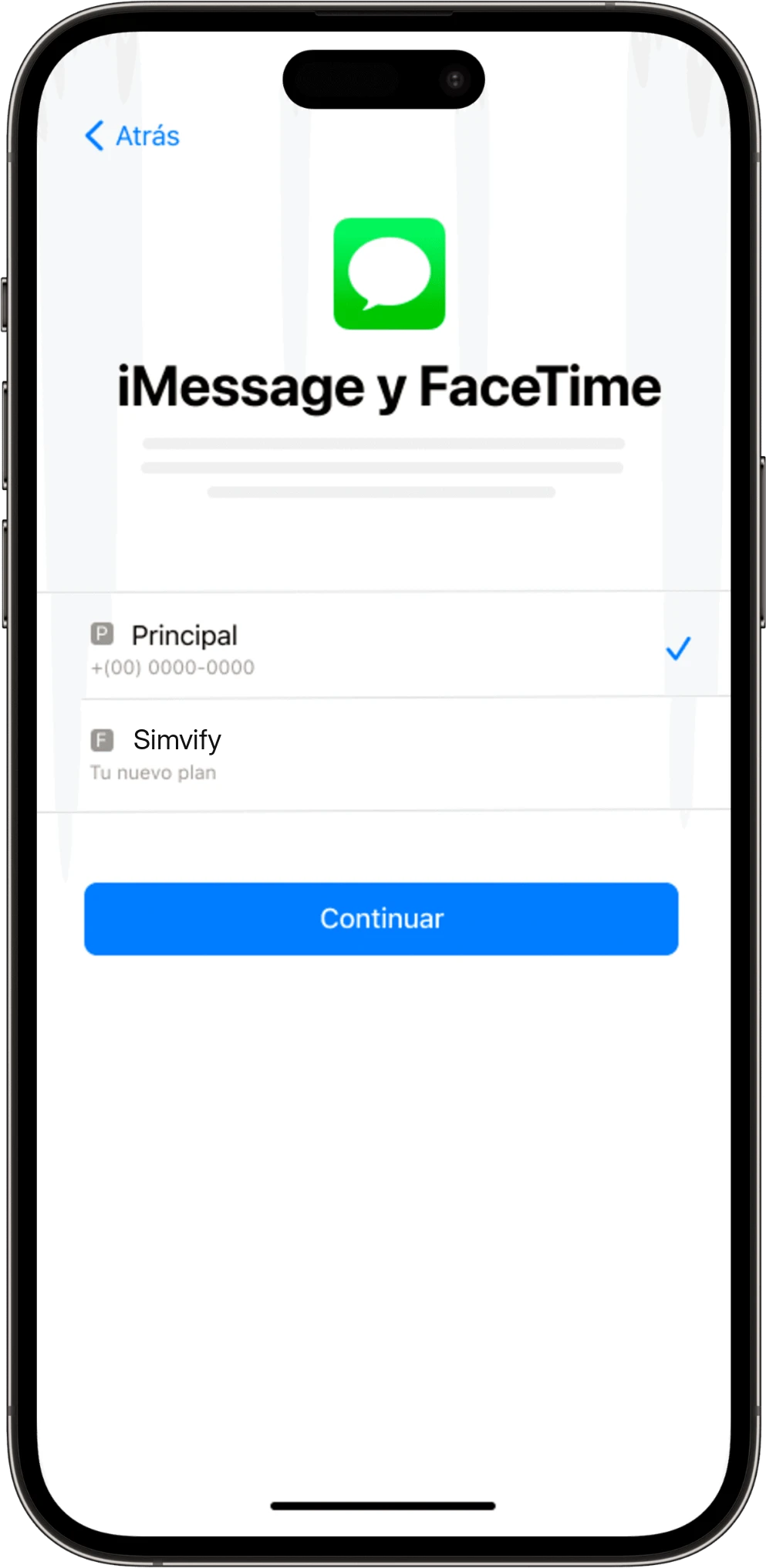
iMessage y FaceTime

Selecciona tu línea que usas regularmente para "iMessage y FaceTime" así podrás seguir usando tu número de teléfono con normalidad. Haz clic en Continuar.
activar esim iphone v4 5

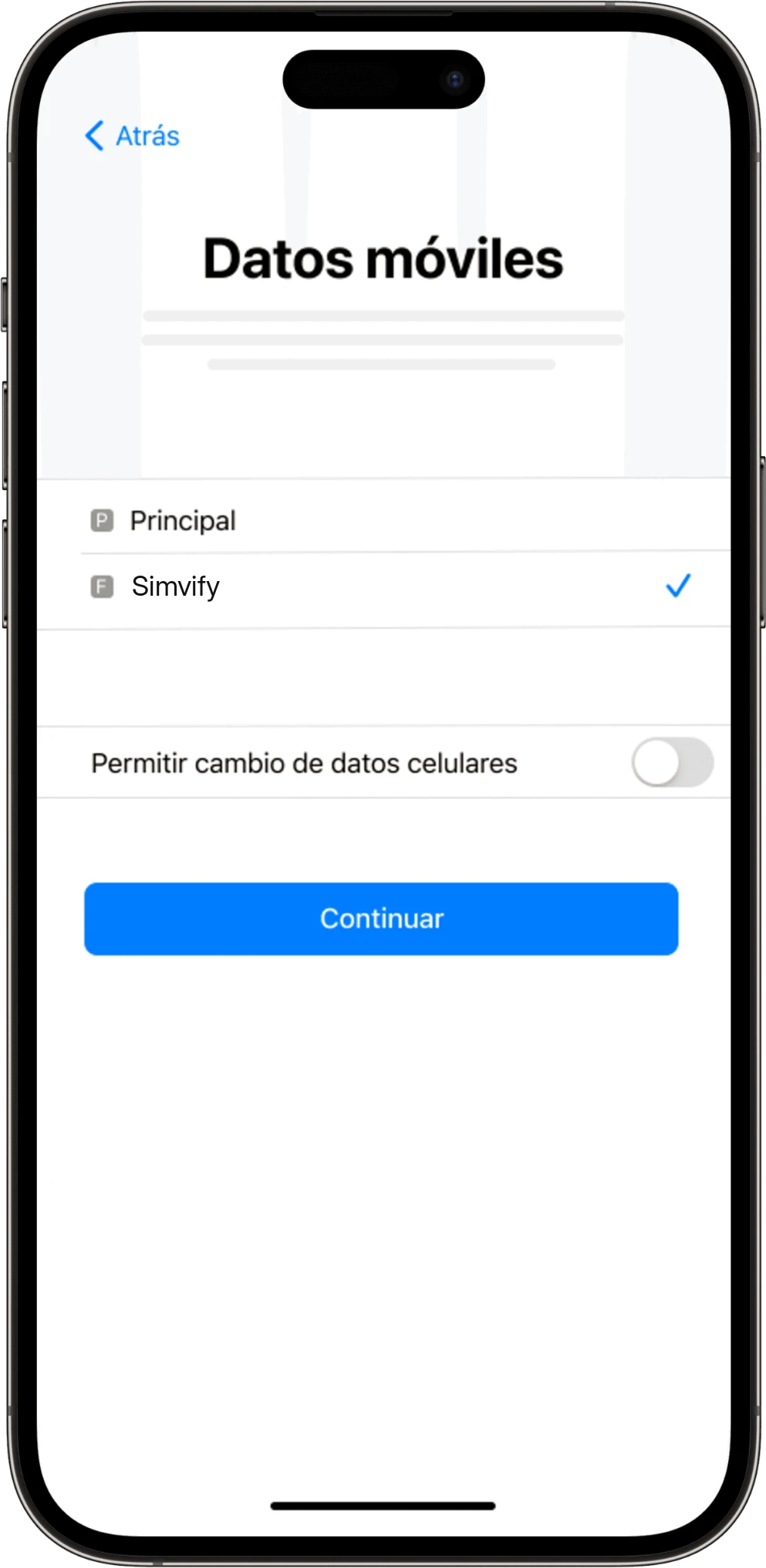
Datos móviles

Selecciona tu nueva eSIM como predeterminada para el uso de "Datos móviles". Es importante que no actives la opción "Permitir cambio de datos celulares" para evitar cargos de roaming con tu plan de datos regular. Haz clic en Continuar.
activar esim iphone v4 6

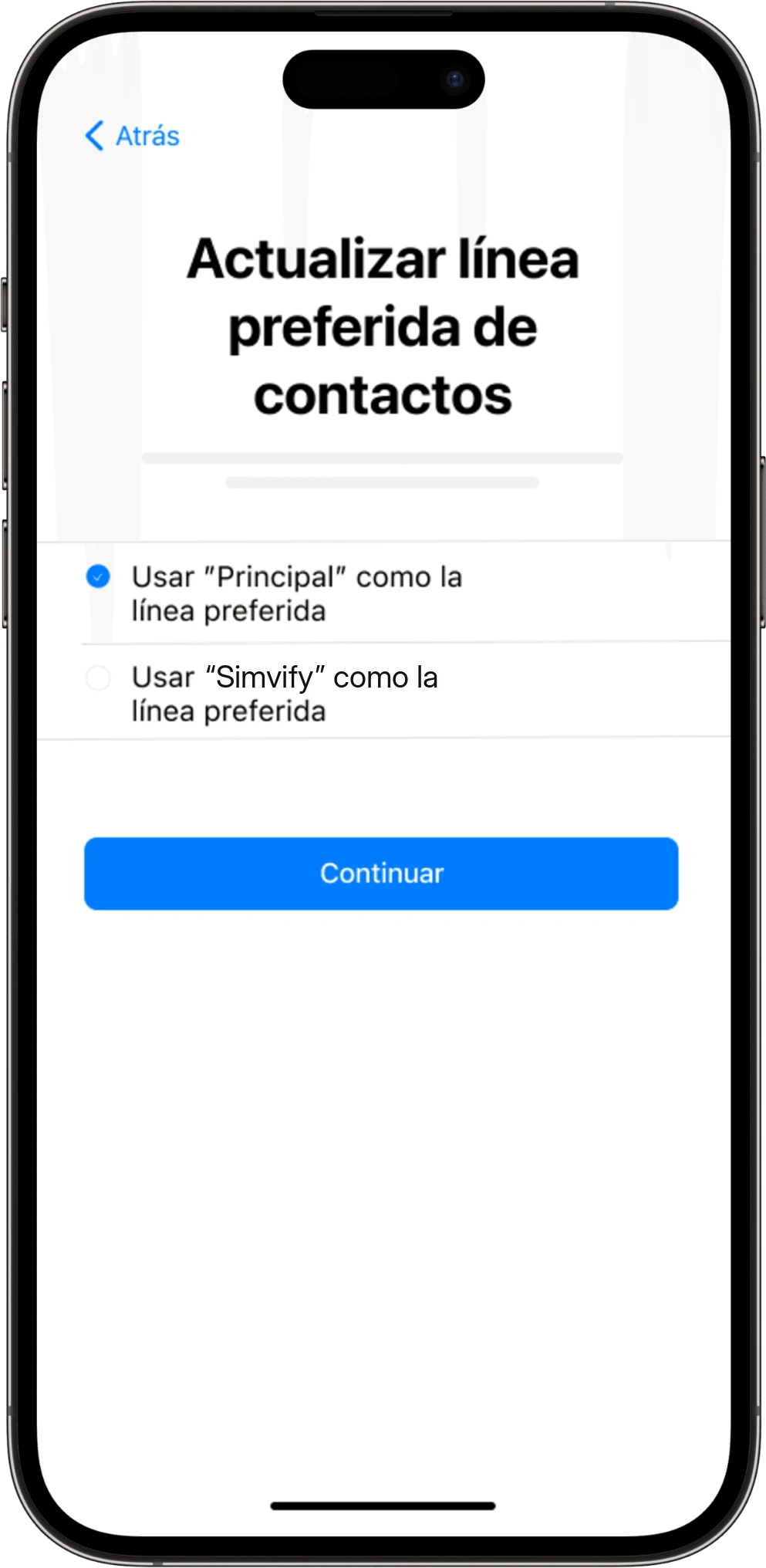
Línea para contactos

Selecciona tu línea que usas regularmente para actualizar tu línea de contactos. Haz clic en Continuar.
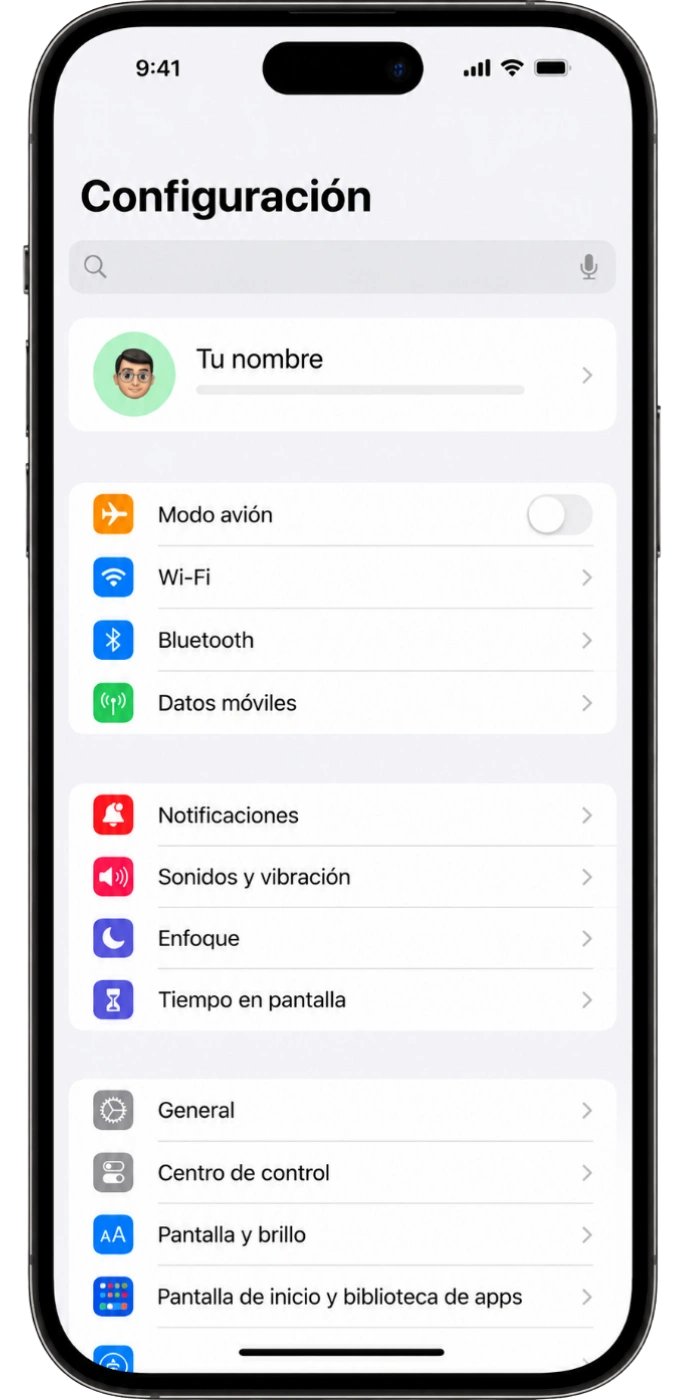
¡Ya está instalada tu eSIM!

Activación

instalacion esim iphone v5 1

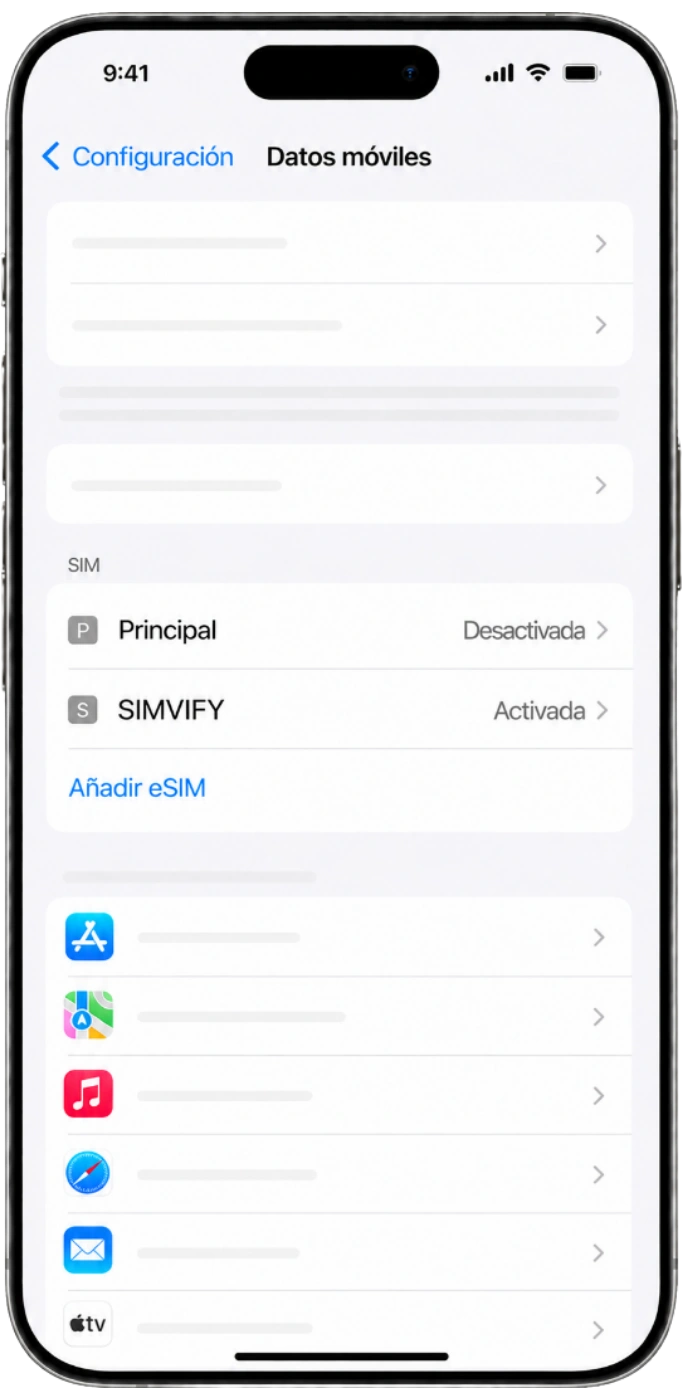
Ir a Datos móviles

Dentro de los Ajustes de tu teléfono selecciona Datos móviles.
instalacion esim iphone v5 2

Selecciona tu nueva eSIM

Entre las varias SIM o eSIM, selecciona tu nueva eSIM "Simvify".
instalacion esim iphone v5 3

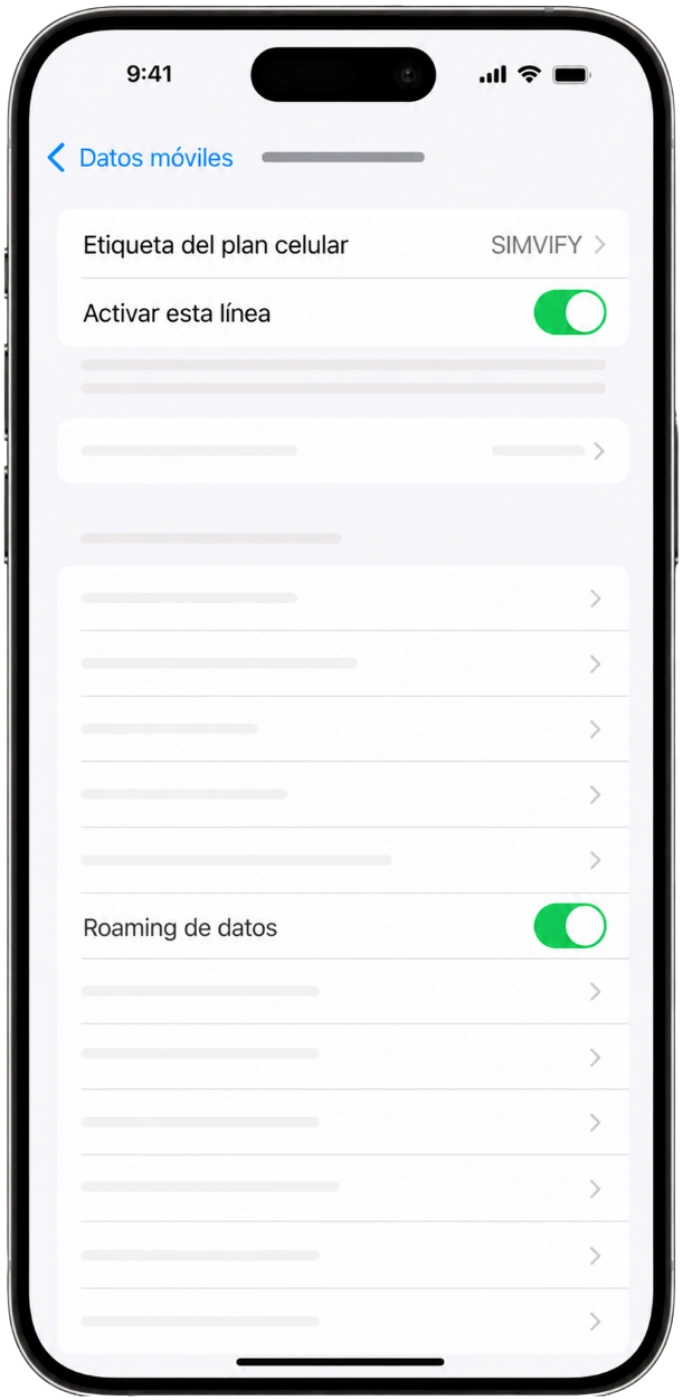
Activar eSIM y Roaming

Una vez seleccionada tu nueva eSIM, activa la opción Activar esta línea. Es también indispensable activar el Roaming de datos para que tu eSIM pueda funcionar correctamente.

Te recomendamos:

      • Realizar el proceso de instalación de tu eSIM antes de comenzar tu viaje y realizar el proceso de activación de tu eSIM durante tu vuelo o cuando hayas llegado al destino.
      • Desactivar tu línea de tu operador local (NO eliminar), solo ten activa nuestra línea de SIMVIFY.

¡Ya tienes tu eSIM activada y lista para navegar!

¿Tienes dudas?

Nuestras preguntas frecuentes pueden ayudarte

¿Qué es una eSIM y cómo funciona en iPhone?

Una eSIM es una SIM digital que se instala directamente en un iPhone compatible. Te permite activar un plan de datos móviles sin usar una SIM Física, ideal para conectarte durante viajes internacionales.

¿Todos los iPhone son compatibles con eSIM?

No todos los modelos de iPhone son compatibles con eSIM. Antes de comprar, verifica que tu dispositivo admita tecnología eSIM y que esté desbloqueado para usar redes móviles internacionales.

¿Puedo usar una eSIM y una SIM Física al mismo tiempo?

Sí. Muchos modelos de iPhone compatibles permiten usar una eSIM junto con una SIM Física. Esto te ayuda a conservar tu línea principal mientras utilizas datos móviles internacionales en tu viaje.

¿La eSIM incluye número de teléfono?

La mayoría de nuestros planes eSIM están enfocados en datos móviles. La disponibilidad de llamadas, SMS o número telefónico dependerá del plan contratado.

¿Cómo compro una eSIM para mi iPhone?

Selecciona tu destino, elige el plan de datos que necesitas y completa tu compra desde nuestra web. Luego recibirás las instrucciones para instalar tu eSIM en tu iPhone.

¿Cómo y cuándo recibiré mi eSIM?

La entrega es digital. Una vez confirmado el pago, recibirás tu eSIM y las instrucciones de instalación en el correo electrónico registrado durante la compra.

¿Qué hago si no encuentro el código QR de mi eSIM?

Revisa tu bandeja de entrada, spam o correo no deseado. Si no encuentras el mensaje, contacta a nuestro equipo de soporte para validar tu compra y reenviar la información correspondiente.

¿Puedo comprar una eSIM para otra persona?

Sí. Puedes comprar una eSIM para un familiar, cliente o acompañante de viaje. Solo deberás compartirle correctamente el código QR y las instrucciones de instalación.

¿Cómo instalo la eSIM en mi iPhone?

Ingresa a Configuración, selecciona Datos móviles y elige la opción para añadir una eSIM. Luego escanea el código QR recibido y sigue las instrucciones en pantalla para completar la instalación.

¿Cuándo debo instalar mi eSIM?

Recomendamos instalarla antes de viajar, usando una conexión WiFi estable. La activación del plan puede depender del destino y de las condiciones del servicio contratado.

¿Cuánto tiempo tarda la activación de la eSIM?

La activación suele completarse en pocos minutos después de instalar correctamente la eSIM y configurar los datos móviles en tu iPhone.

¿Qué sucede si elimino mi eSIM del iPhone?

Si eliminas el perfil eSIM, es posible que no puedas reinstalarlo automáticamente. En ese caso, contacta a soporte para revisar tu caso y validar las opciones disponibles.

¿Qué velocidad de internet tendré con mi eSIM?

La velocidad dependerá del destino, la cobertura local, el operador disponible y la compatibilidad de tu iPhone. En zonas con buena cobertura podrás navegar con conexión 4G, LTE o 5G según disponibilidad.

¿Puedo compartir internet desde mi iPhone?

Sí. Muchos planes permiten compartir datos mediante Hotspot o Punto de acceso personal desde tu iPhone. La disponibilidad puede variar según el destino, operador o tipo de plan contratado.

¿Cómo puedo revisar mi consumo de datos?

Puedes consultar el consumo desde la configuración de datos móviles de tu iPhone o mediante las herramientas disponibles según el plan adquirido.

¿Puedo solicitar un reembolso?

Las solicitudes de reembolso son evaluadas según las condiciones del servicio contratado, el estado de uso de la eSIM y nuestras políticas vigentes. Para iniciar una revisión, comunícate con soporte.